我平时经常使用 Win Terminal + PowerShell,但在视觉体验上却略显单调(小黑窗),最近在看视频时偶然发现对方使用的也是 Win Terminal + PowerShell,而且看起来很美观
今晚搜了下相关教程,发现使用 Oh My Posh的主题就可以做到这种效果,下面是设置步骤。
Table of contents
Open Table of contents
设置步骤
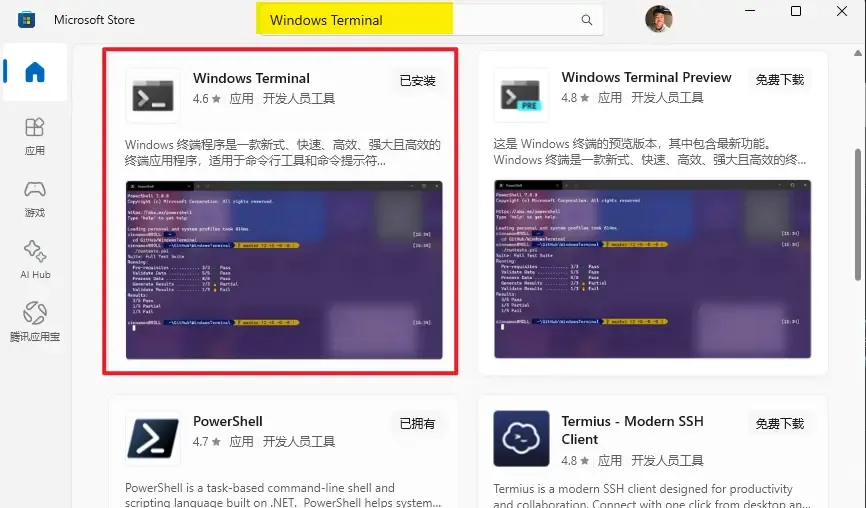
1.安装 Terminal
在微软商店搜索 Windows Terminal 进行安装即可
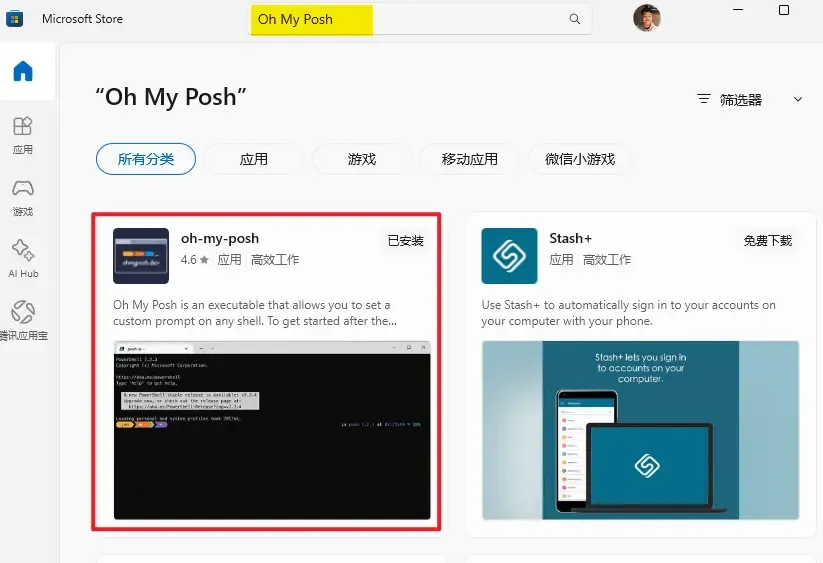
2.安装 Oh My Posh 主题
同样地,在微软商店搜索 Oh My Posh 进行安装即可
3.安装 Meslo 字体
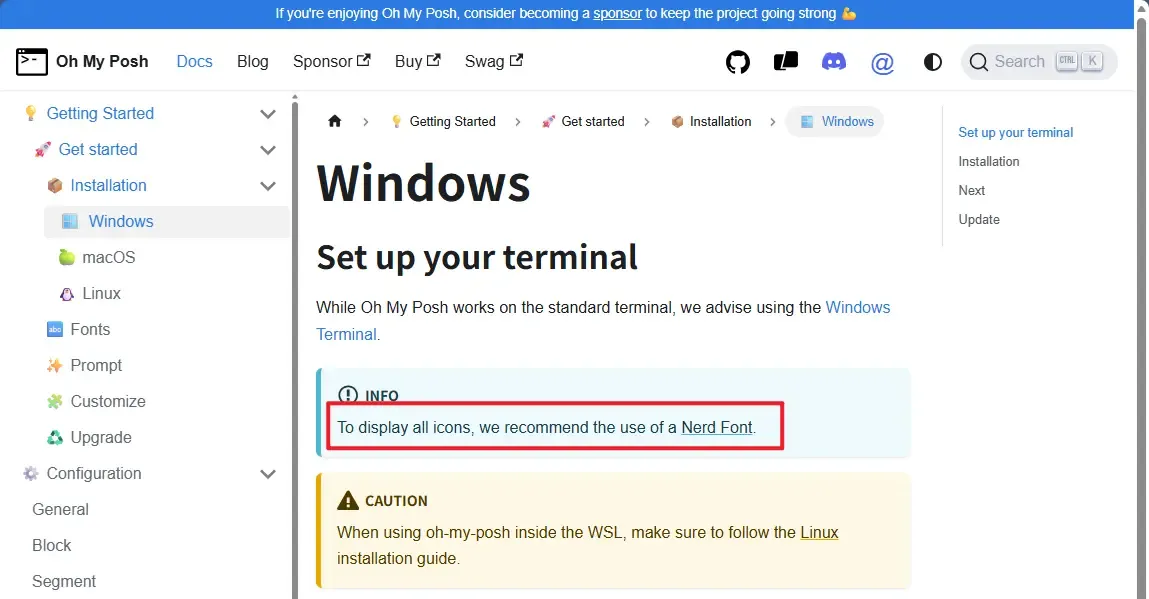
为什么需要安装字体?→ 官方建议的,因为主题应用了各种图标,使用一般字体会显示异常。
Meslo 字体的 Github 地址:Meslo-Font
访问后到 Releases 里面下载并解压,最好安装下面 4 种字体够了(双击 tff 文件,点击安装)
- xxxxx Regular.ttf → 正常字体
- xxxxx Bold.ttf → 加粗
- xxxxx Italic.ttf → 斜体
- xxxxx Bold Italic.ttf → 加粗斜体
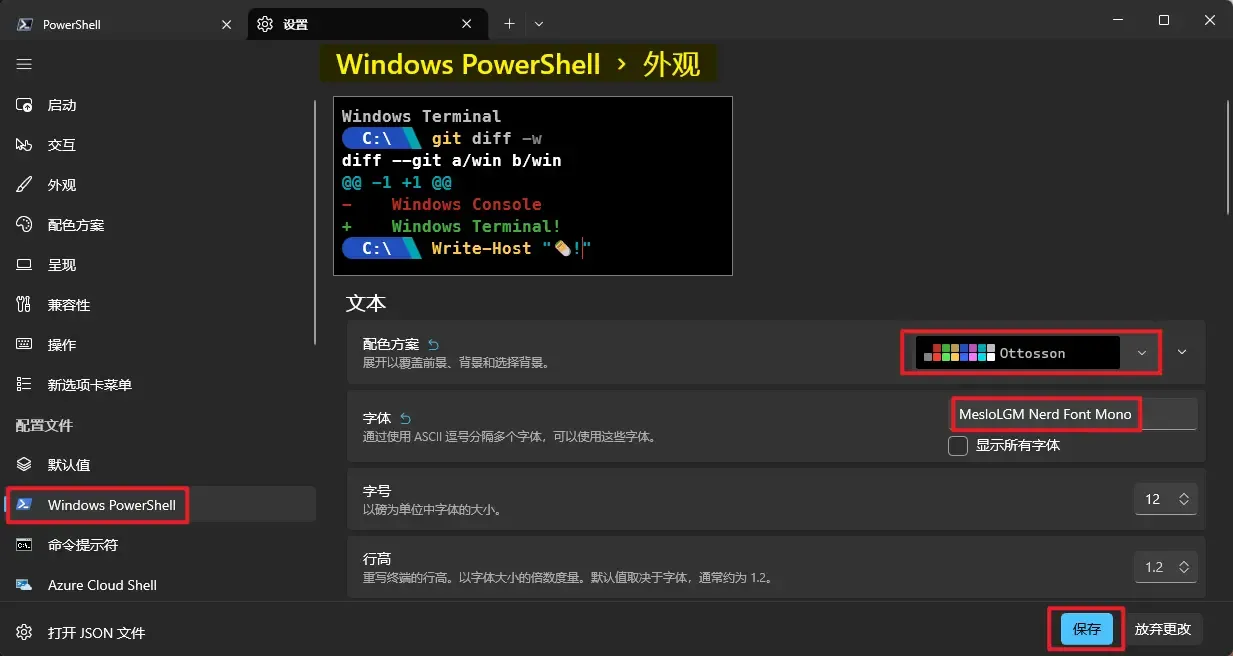
4.设置 PowerShell 的字体和主题
在 Terminal 设置 PowerShell 的字体和主题
5.创建配置文件
在 PowerShell 输入命令:
# 检查配置文件是否存在,不存在则新建
if (-not (Test-Path $PROFILE)) {
    New-Item -Path $PROFILE -Type File -Force
}
输入命令,打开配置文件
notepad $PROFILE输入 Oh my posh 的配置:
在这里挑选主题:https://ohmyposh.dev/docs/themes
下面是使用 cert 主题
oh-my-posh init pwsh --config "$env:POSH_THEMES_PATH/cert.omp.json" | Invoke-Expression(完)
如果这篇文章刚好帮到了你,欢迎请我喝杯咖啡!