
Dynamics 365集中视图/聚焦视图/Focused View
Dynamics 365 中的“聚焦视图(Focused View)”功能,是 2023 年 4 月随 2023 年第 1 发布波次正式推出的。它主要解决了用户在传统页面中需要反复切换才能查看和编辑记录的痛点:现在可以在同一页面的左侧查看记录列表,右侧查看并编辑详情,无需来回跳转。
不过,我一直没有使用这个功能。今天,有用户通过邮件反馈了一个关于聚焦视图的问题:在**合同(自定义实体)**上点击“集中视图”后没有数据,而点击“只读视图”则正常。
我起初有点疑惑:聚焦视图怎么会出现在自定义实体上?后来查阅文档后推测,大概是 2023 年 4 月系统更新时默认启用了聚焦视图,所以合同视图页上出现了该按钮。而且,这位用户平时在客户实体、联系人实体上习惯了使用聚焦视图,看到合同上也有这个按钮,便试着使用,结果却没有数据。
因此,我今天抽了点时间,想看看具体情况,顺便也深入了解一下聚焦视图。
聚焦视图(Focused View)是什么
聚焦视图在系统中似乎有两个翻译名称:集中视图 / 聚焦视图,二者含义相同。
聚焦视图是一个集中位置,可以查看包含到期或待处理的活动,以及所有已打开的记录,而无需浏览多个屏幕,这是它最大的优点。
默认情况下,潜在顾客实体会在聚焦视图中打开。
聚焦视图(Focused View)界面长什么样
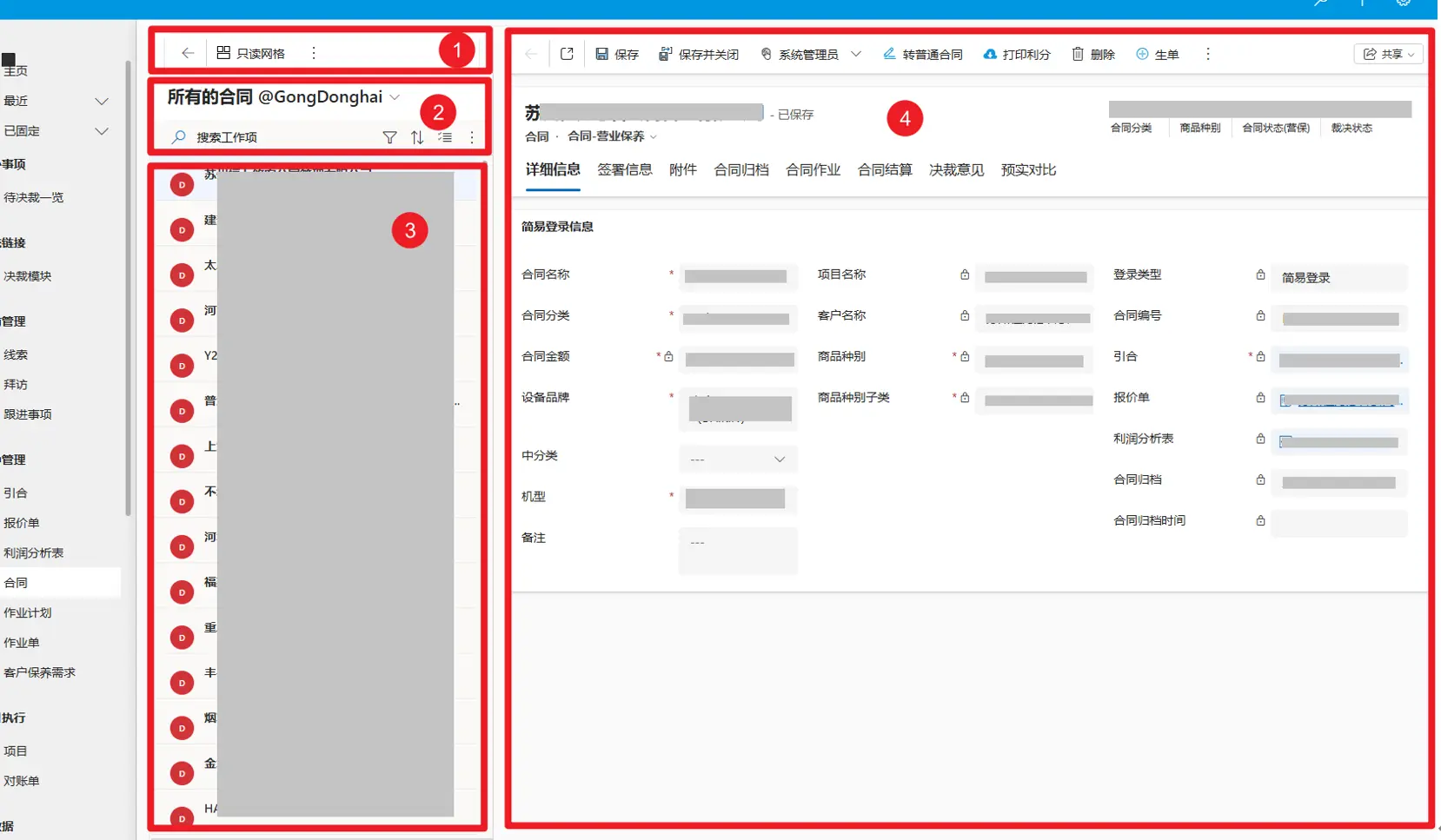
聚焦视图分为 4 个部分(位置参考上图):
- 第 1 部分:切换视图,一般显示“只读视图”按钮,在三个点的地方是更多选项(导出Excel、导入Excel等按钮)
- 第 2 部分:视图列表操作,在这里可以搜索、筛选、排序
- 第 3 部分:记录列表,显示当前视图下的数据
- 第 4 部分:记录详情
使用聚焦视图(Focused View)的前提条件
- 管理员账号
- 环境已启用集中视图
为环境启用集中视图(Focused View)
(1)登录 Power Platform 管理中心
(2)选择目标环境
(3)选择设置 -》产品 -》特性
(4)在“网格和视图”部分,开启“为所有记录启用聚焦视图”开关
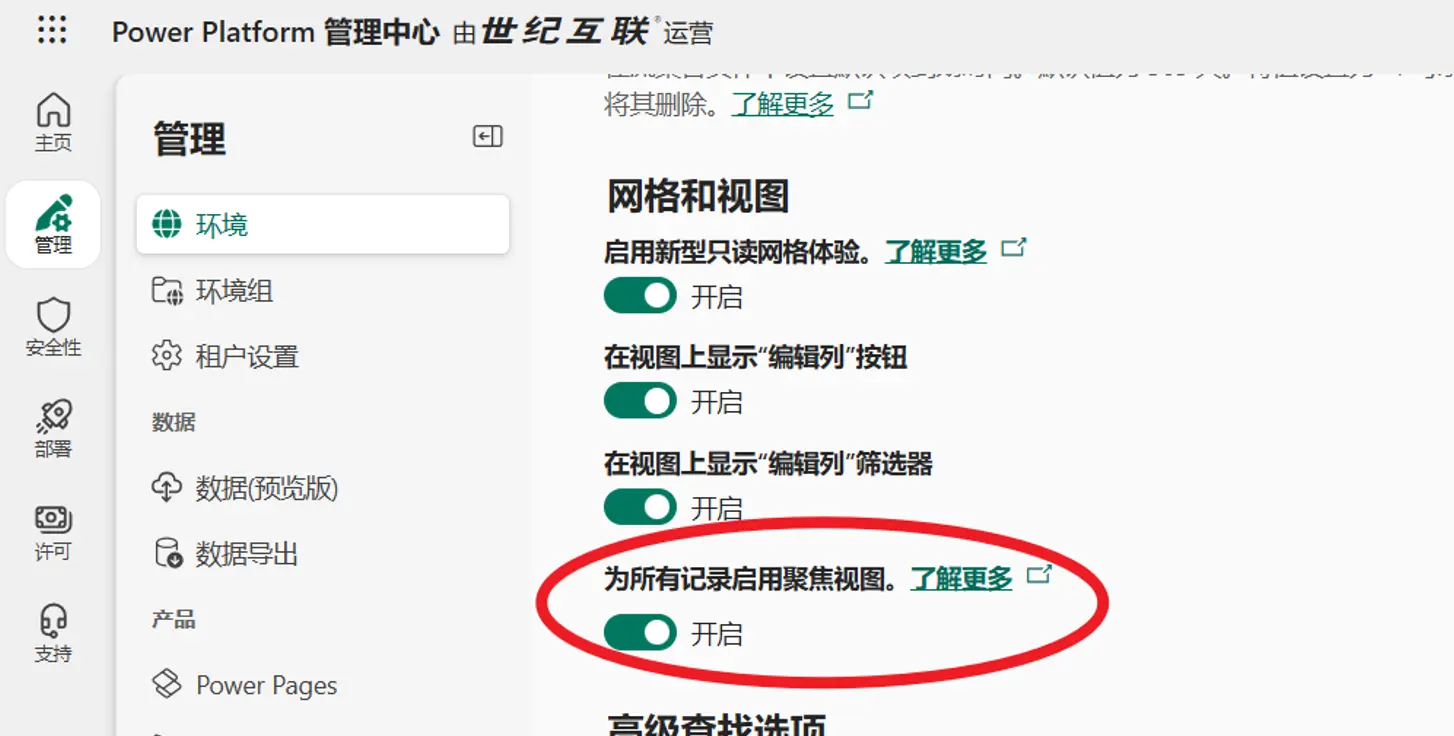
自定义实体添加 Focused View
(1)打开 Power Apps
(2)选择目标实体 -》选择目标视图 -》点击组件
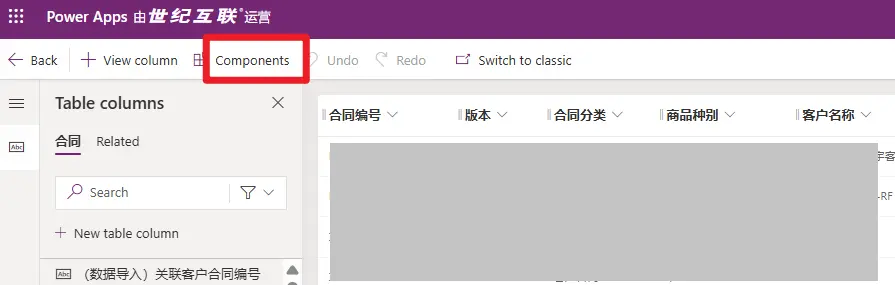
(3)在组件中搜索“集中视图”,添加它
(4)然后点击“保存”
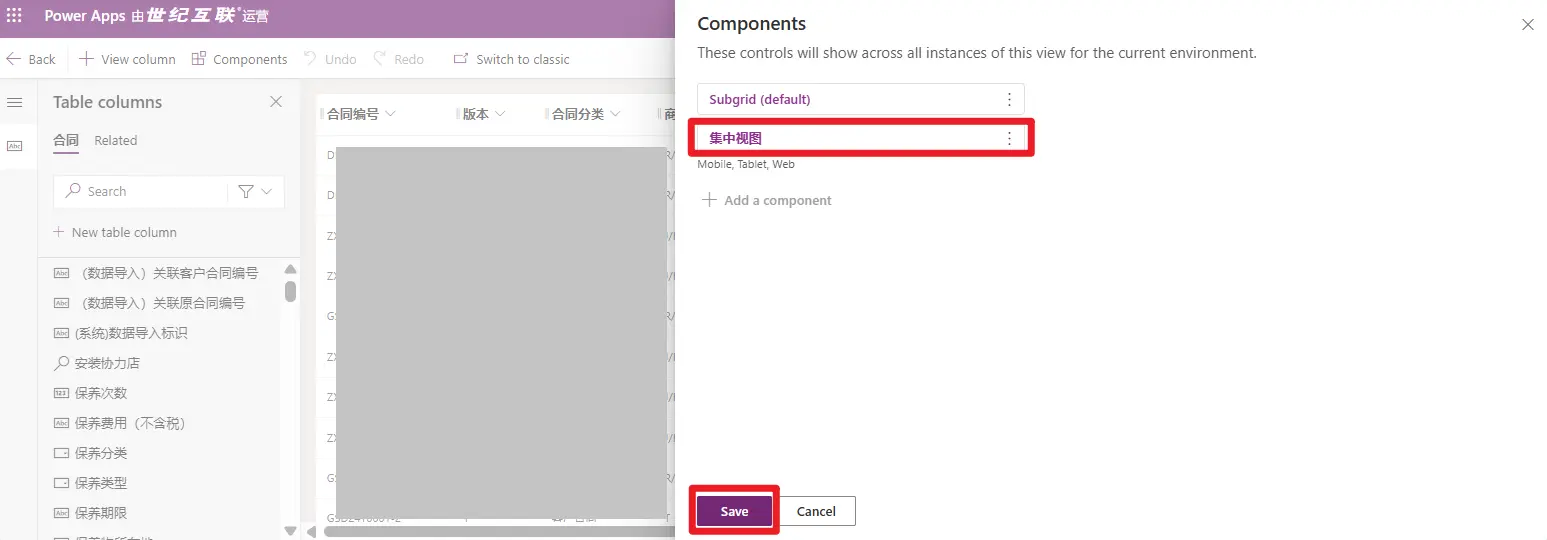
(5)发布,发布之后可以到对应的实体上点击“集中视图”看看效果
所以用户和我反馈的问题原因就是没有为视图配置 Focused View 导致的
自动刷新记录
请参考:
https://learn.microsoft.com/zh-cn/dynamics365/sales/set-focused-view-as-default#refresh-records-automatically
(完)
支持与分享
如果这篇文章对你有帮助,欢迎分享给更多人或打赏支持!