
Dynamics 365添加按钮组(按钮列表)
644 字
3 分钟
Dynamics 365添加按钮组(按钮列表)
前言
在实施 Dynamics 365 项目时,一般需要添加自定义按钮的话,通常是添加单个按钮,也就是在某个视图或表单上添加一个自定义按钮,点击按钮后触发某个逻辑,但有时候表单按钮上的“单个”按钮太多会导致有些按钮会显示在 “…” 里面,用户很难察觉,如下截图
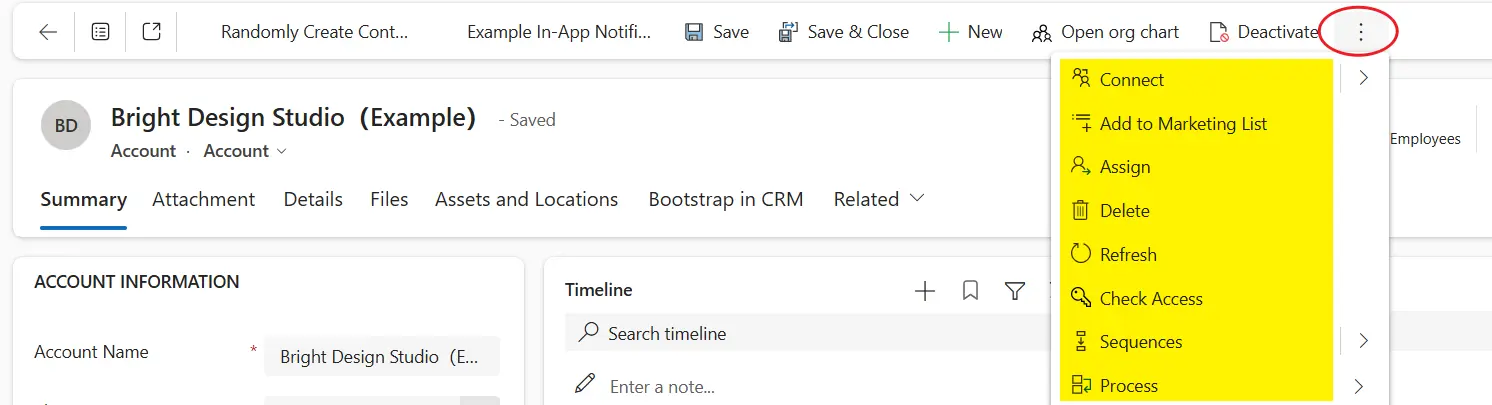
这个时候我们可以考虑使用“按钮组”,把单一业务场景使用的按钮都归在一起,方便用户操作。最近正好有一个类似的改善,需要在表单上以“分组”的形式展示多个按钮,顺手把这个配置过程记录下来,方便以后查阅
Note
本示例是在商机实体(Opportunity)表单上添加按钮组/按钮列表,下面是具体的配置步骤
配置步骤
Step 1. 打开 Ribbon Workbench 并加载目标实体
这里是正常操作了,不做过多的赘述。需要注意的是需要使用 Ribbon Workbench 才可以添加按钮组/按钮列表,目前新版本的 Command 还不支持添加
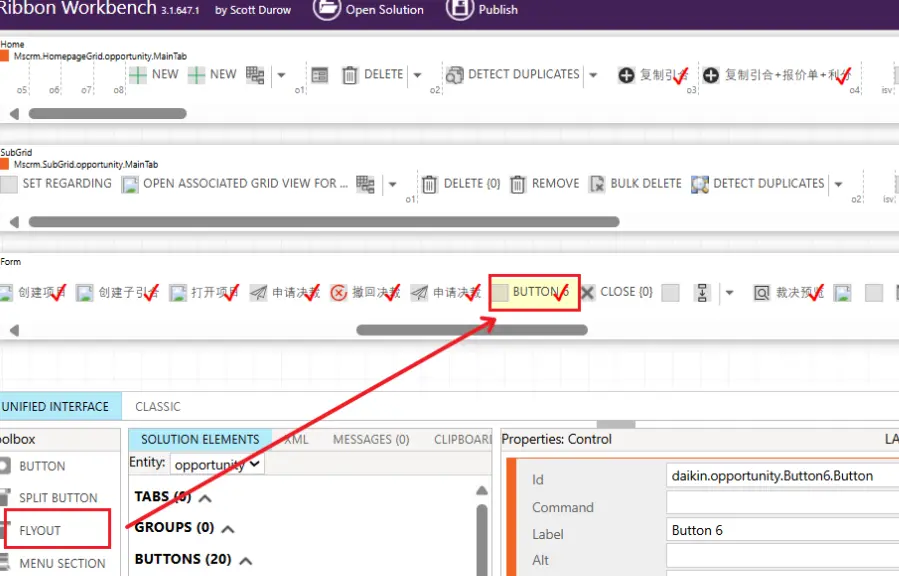
Step 2. 添加 FLYOUT 组件到按钮栏
在按钮栏(Command Bar)中拖入一个 FLYOUT 组件,它将作为按钮组的入口
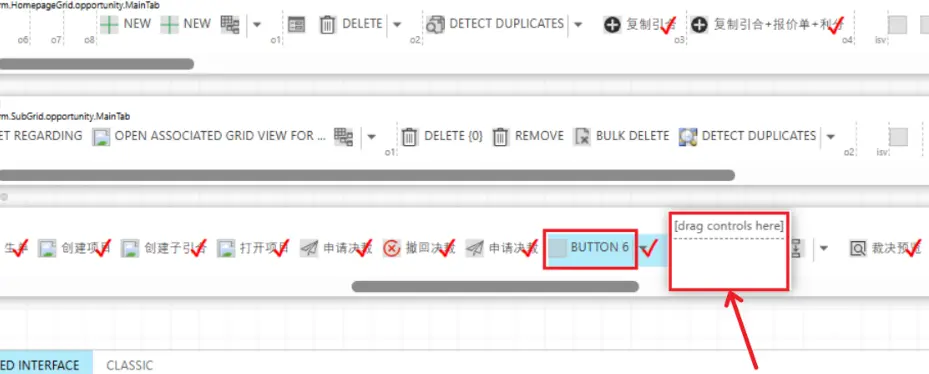
Step 3. 展开 FLYOUT 的子窗口
点击刚刚添加的 FLYOUT 组件,将其对应的小窗口(Flyout Panel)显示出来,后续的按钮配置都在这里完成
Step 4. 添加 MENU SECTION 组件
将 MENU SECTION 组件 拖入到 FLYOUT 的小窗口中,它相当于按钮组中的一个“分组容器”
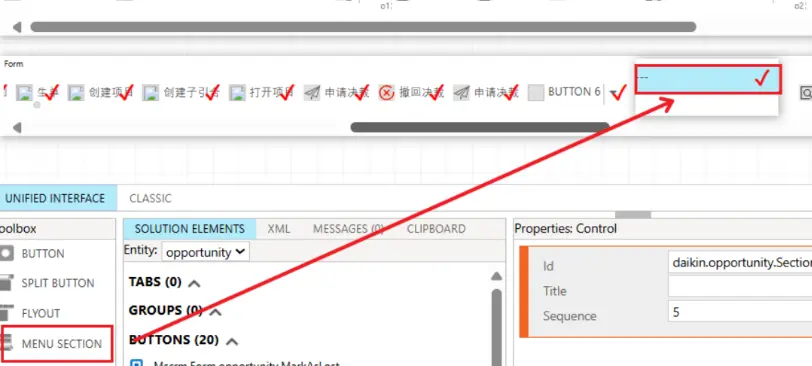
Step 5. 修改 MENU SECTION 的标题(按钮组名称)
选中 MENU SECTION,修改其 Title,这个标题会作为按钮组在界面上显示的名称
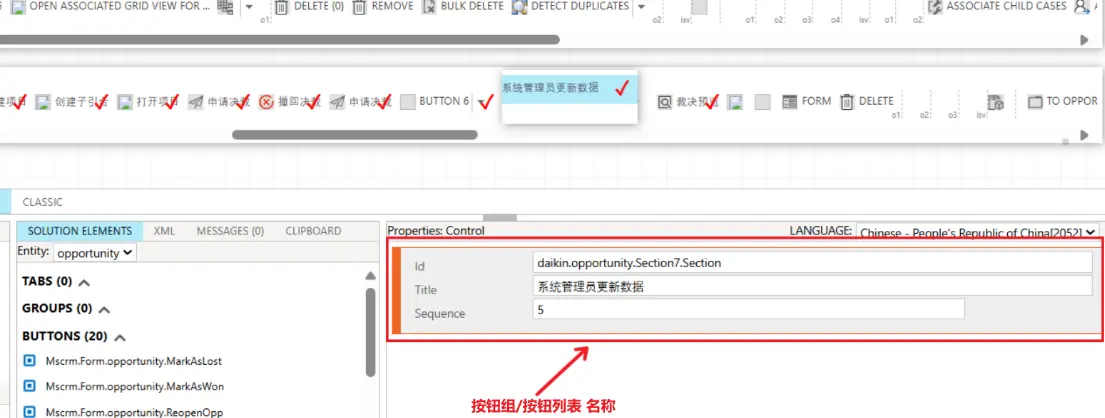
Tip
如果你发现按钮名称没有立刻更新,通常是前端界面未刷新导致的,解决方法很简单:点击一次空白区域,再重新点击该按钮即可
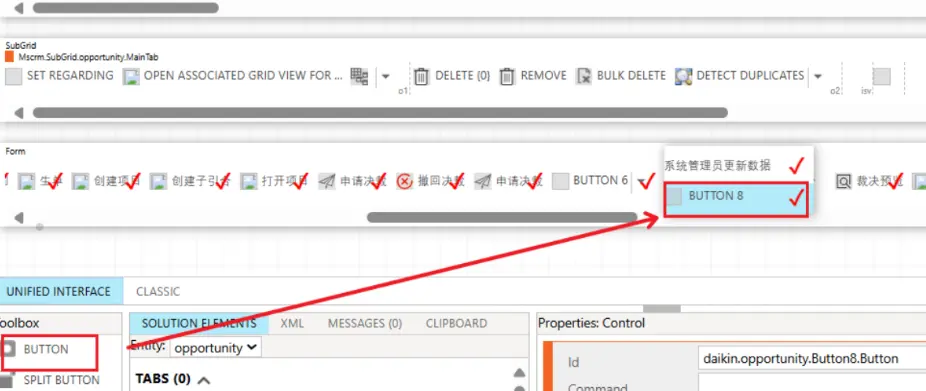
Step 6. 在 MENU SECTION 下添加按钮
现在就可以在 MENU SECTION 下方继续插入按钮了,后续对按钮的配置(如 Command、Enable Rule、Display Rule 等)与添加单个按钮的操作完全一致,这里不再赘述
参考
支持与分享
如果这篇文章对你有帮助,欢迎分享给更多人或打赏支持!
Dynamics 365添加按钮组(按钮列表)
https://mgrowup.com/posts/dynamics365/d365-add-button-group/相关文章智能推荐
1
Dynamics 365 SSRS导出PDF
Dynamics 365通过自定义JavaScript按钮调用现有报表,绕过标准“另存为”的多格式限制,实现一键导出PDF
2
为Dynamics 365添加系统更新日志页面(自定义)
Dynamics 365本文介绍在通过自定义开发为 Dynamics 365 添加系统更新日志画面,通过新建“系统更新日志”与“日志明细”实体,并结合 HTML、Vue3、Element Plus,实现按日期汇总并可视化展示系统更新内容。
3
Dynamics 365消息提醒(In-App Notification)
Dynamics 365本文以负责人变更场景为例,讲解在Dynamics 365中实现应用内消息提醒(In-App Notification)的三种方式
4
使用API调式工具访问Dynamics 365
Dynamics 365本文详细介绍如何使用API测试工具访问Dynamics 365,包括注册Azure应用、获取ClientId和ClientSecret、配置身份验证和API权限,以及在Postman中设置环境变量和获取访问令牌
5
Dynamics 365项目中常用的SQL语句(持续更新)
Dynamics 365本文针对Dynamics 365的日常运维和管理需求,整理些实用的SQL查询脚本
随机文章随机推荐
评论区
欢迎来到我的博客!这是一则示例公告。
文章
62
分类
9
标签
37
总字数
76,949
运行时长
0 天
最后活动
0 天前
站点域名mgrowup.com
Fireflyv6.16.5
Astrov7.2.4
Nodev24.19.0
pnpmv11.22.0
构建时间2026年8月29日 22:57:53
系统信息Linux / x86_64