本文介绍如何在Dynamics 365中使用Ribbon Workbench为实体添加按钮组(按钮列表/Flyout),详细讲解FLYOUT与MENU SECTION的配置步骤
Table of contents
Open Table of contents
前言
在实施 Dynamics 365 项目时,一般需要添加自定义按钮的话,通常是添加单个按钮,也就是在某个视图或表单上添加一个自定义按钮,点击按钮后触发某个逻辑,但有时候表单按钮上的“单个”按钮太多会导致有些按钮会显示在 “…” 里面,用户很难察觉,如下截图
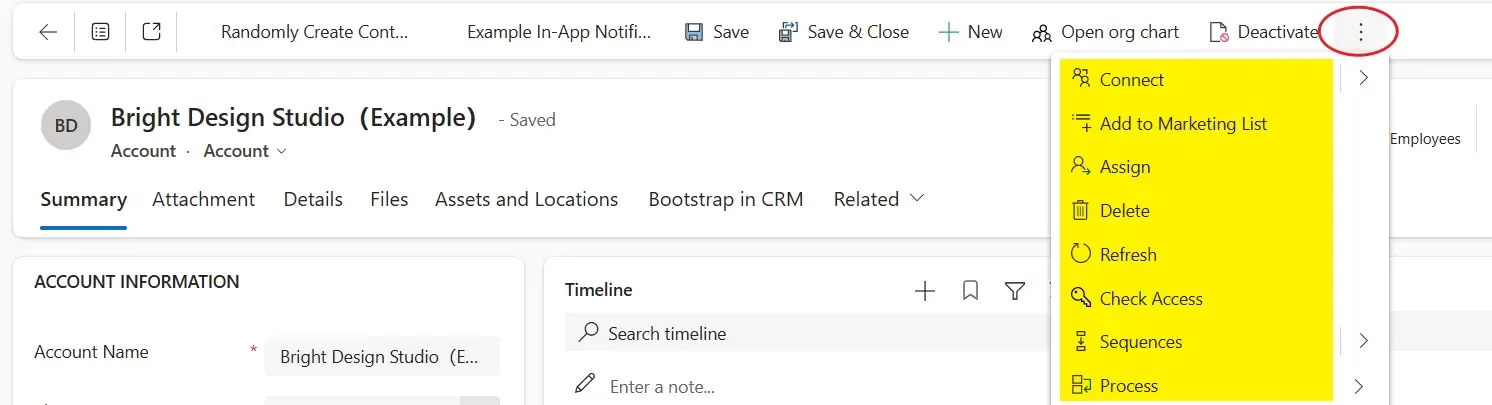
这个时候我们可以考虑使用“按钮组”,把单一业务场景使用的按钮都归在一起,方便用户操作。最近正好有一个类似的改善,需要在表单上以“分组”的形式展示多个按钮,顺手把这个配置过程记录下来,方便以后查阅
NOTE
本示例是在商机实体(Opportunity)表单上添加按钮组/按钮列表,下面是具体的配置步骤
配置步骤
Step 1. 打开 Ribbon Workbench 并加载目标实体
这里是正常操作了,不做过多的赘述。需要注意的是需要使用 Ribbon Workbench 才可以添加按钮组/按钮列表,目前新版本的 Command 还不支持添加
Step 2. 添加 FLYOUT 组件到按钮栏
在按钮栏(Command Bar)中拖入一个 FLYOUT 组件,它将作为按钮组的入口
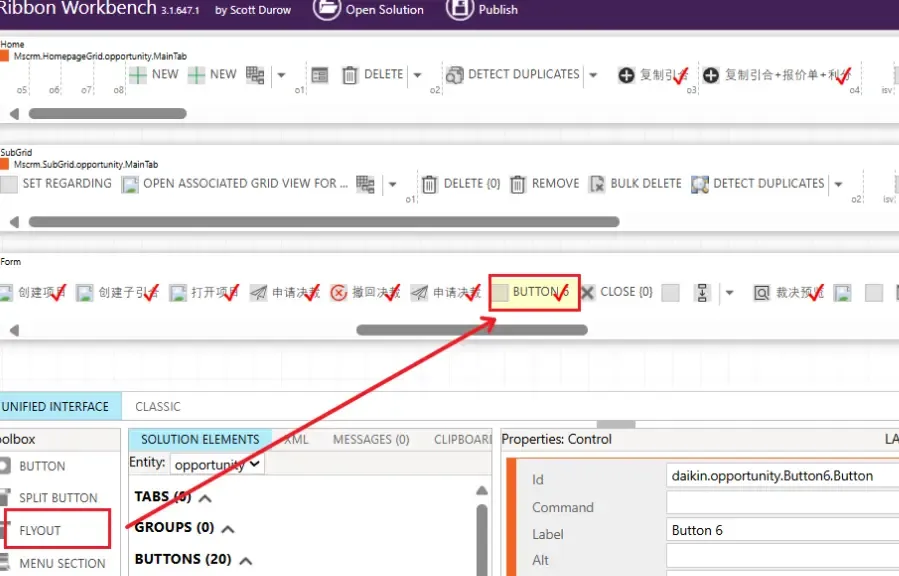
Step 3. 展开 FLYOUT 的子窗口
点击刚刚添加的 FLYOUT 组件,将其对应的小窗口(Flyout Panel)显示出来,后续的按钮配置都在这里完成
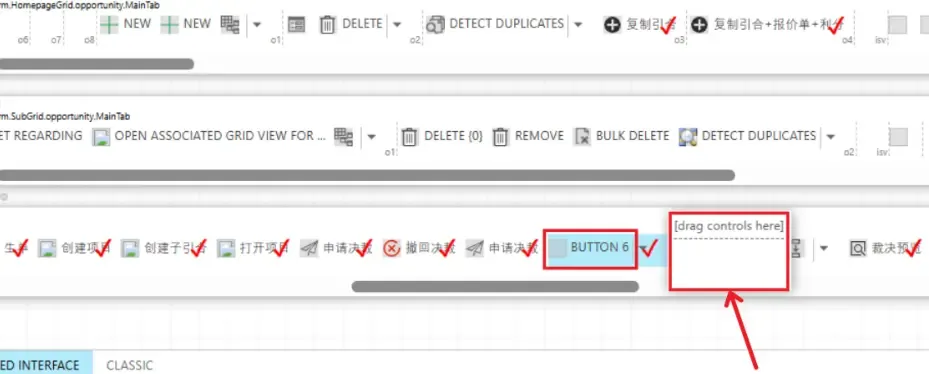
Step 4. 添加 MENU SECTION 组件
将 MENU SECTION 组件 拖入到 FLYOUT 的小窗口中,它相当于按钮组中的一个“分组容器”
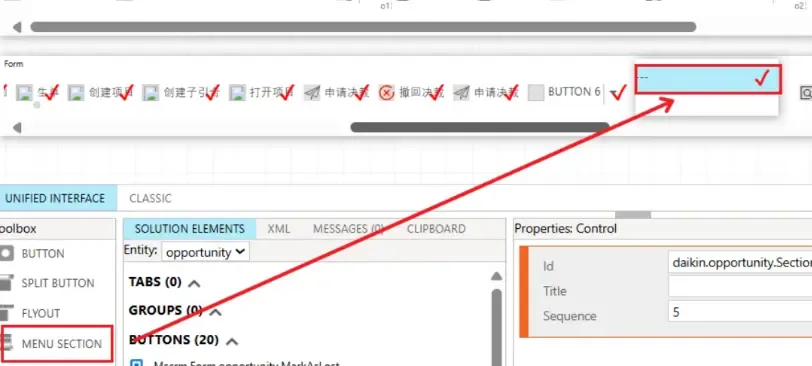
Step 5. 修改 MENU SECTION 的标题(按钮组名称)
选中 MENU SECTION,修改其 Title,这个标题会作为按钮组在界面上显示的名称
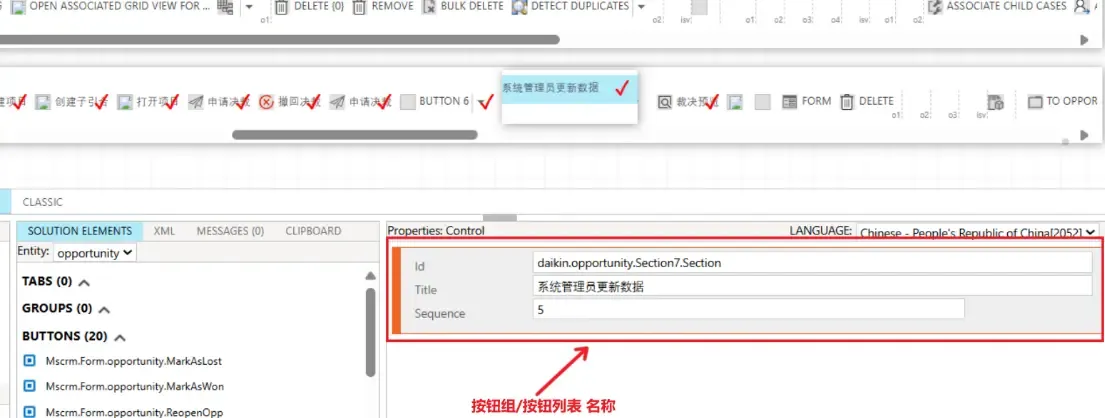
TIP
如果你发现按钮名称没有立刻更新,通常是前端界面未刷新导致的,解决方法很简单:点击一次空白区域,再重新点击该按钮即可
Step 6. 在 MENU SECTION 下添加按钮
现在就可以在 MENU SECTION 下方继续插入按钮了,后续对按钮的配置(如 Command、Enable Rule、Display Rule 等)与添加单个按钮的操作完全一致,这里不再赘述
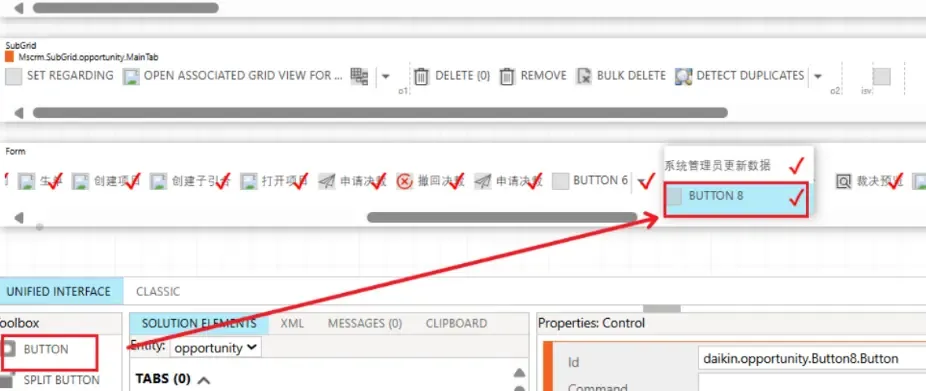
参考
(完)
如果这篇文章刚好帮到了你,欢迎请我喝杯咖啡!