介绍在Dynamics 365中为选项字段(OptionSet)添加颜色标签
Table of contents
Open Table of contents
视图/表单/子网格/快速创建表单效果展示
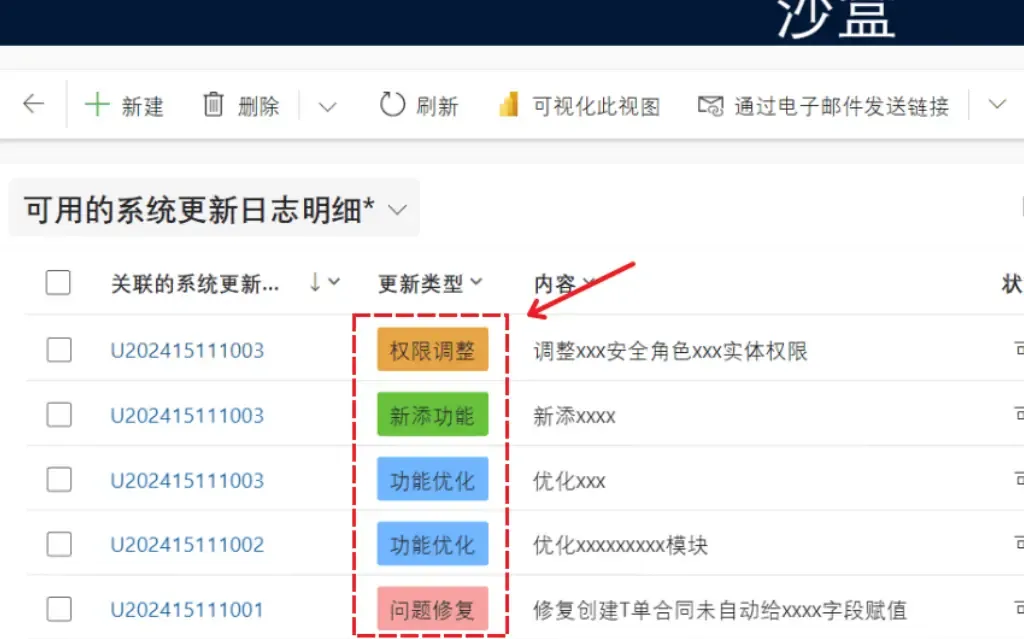
1.视图效果
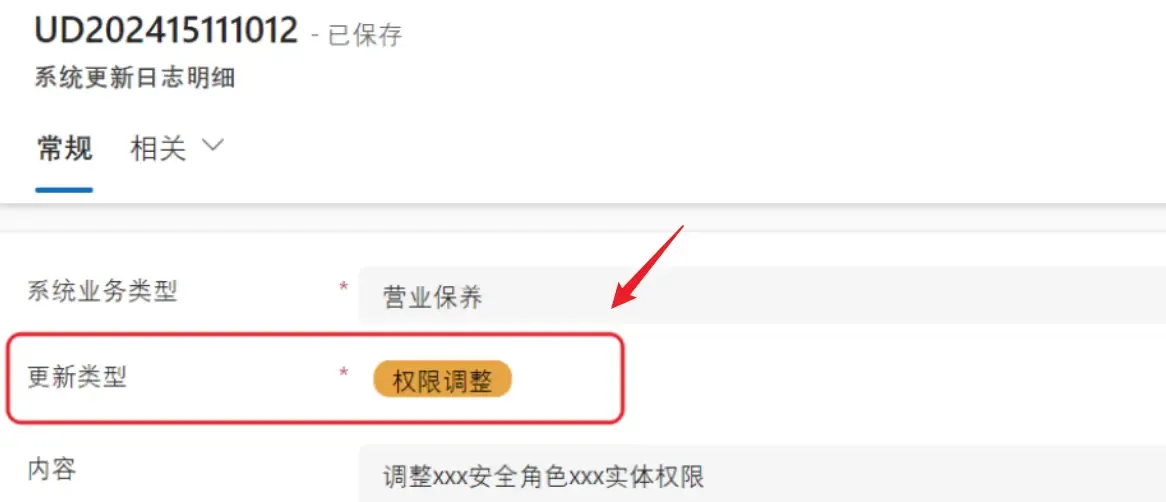
2.表单效果
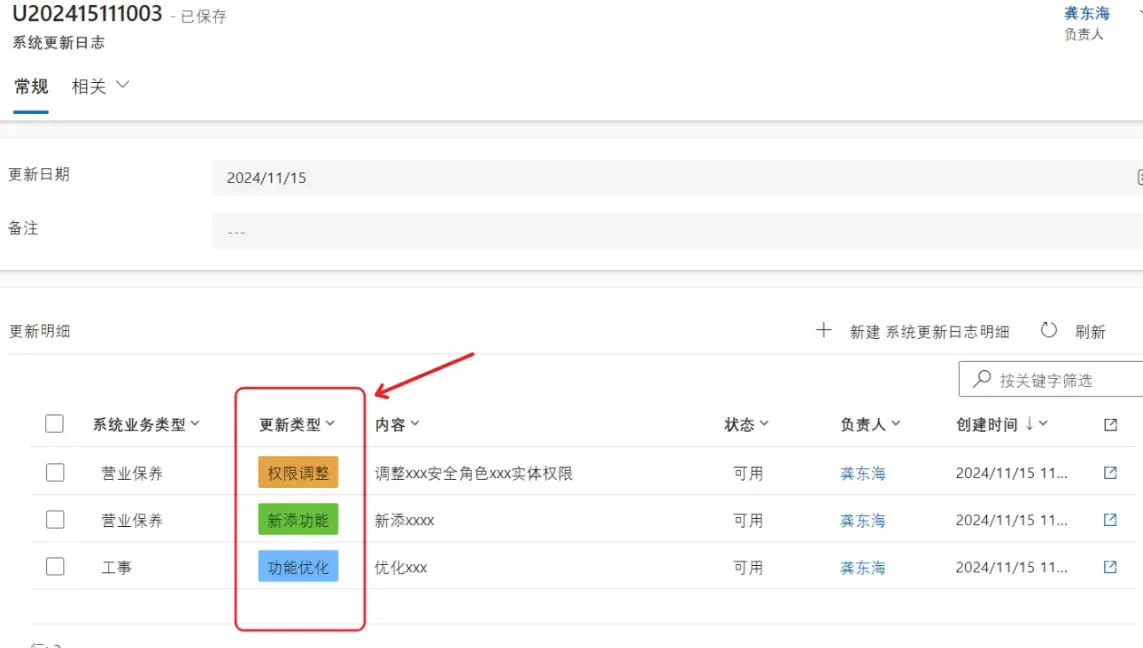
3.子网格效果
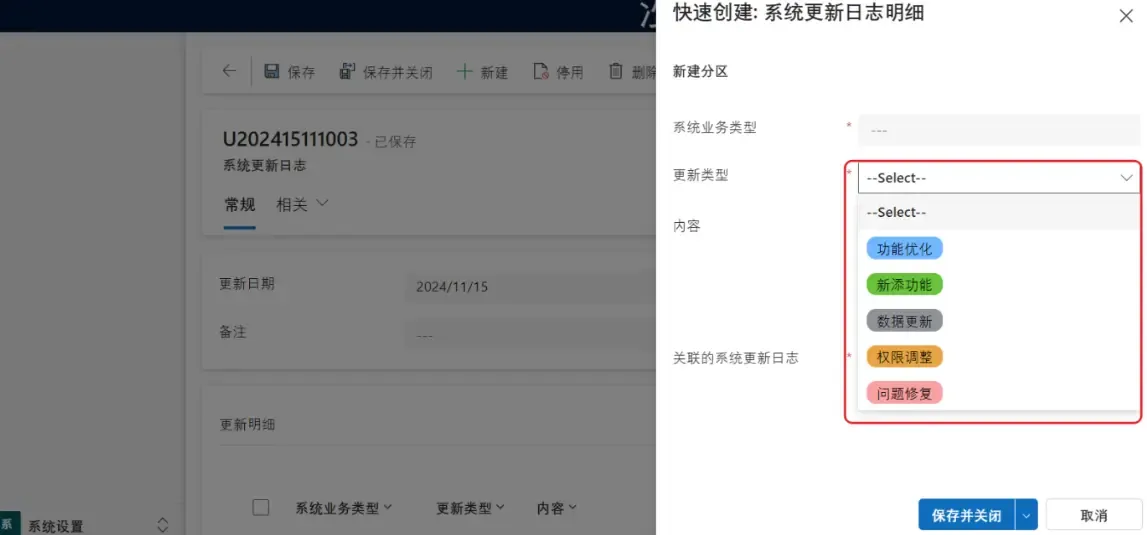
4.快速创建表单效果
详细步骤
无论是全局添加还是“局部”添加,都需要先设置选项颜色
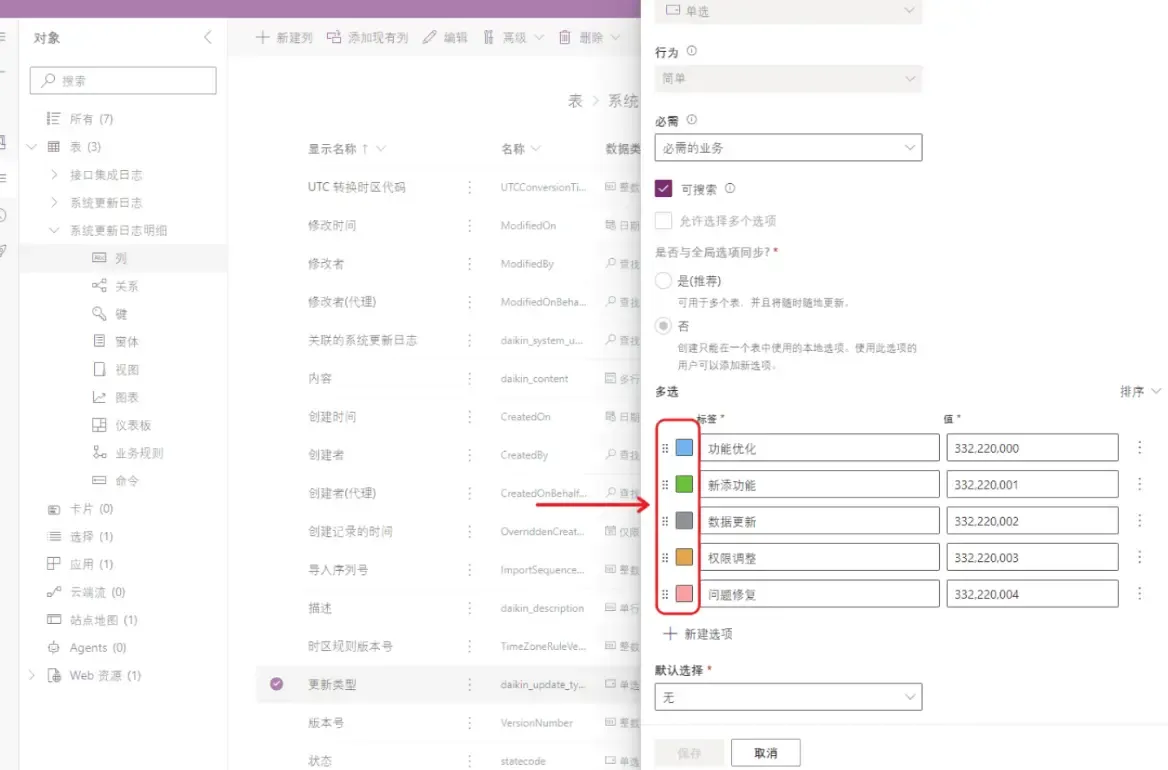
Step 1.全局添加(一次设置,多处生效)
全局设置指仅需在一个位置配置,即可在视图、表单、子网格等所有位置显示选项颜色。
(1)打开解决方案
TIP
请使用经典UI界面操作,目前新版UCI界面中我没能找到对应设置位置,如果您知道如何在新版界面中设置,欢迎在评论区分享交流
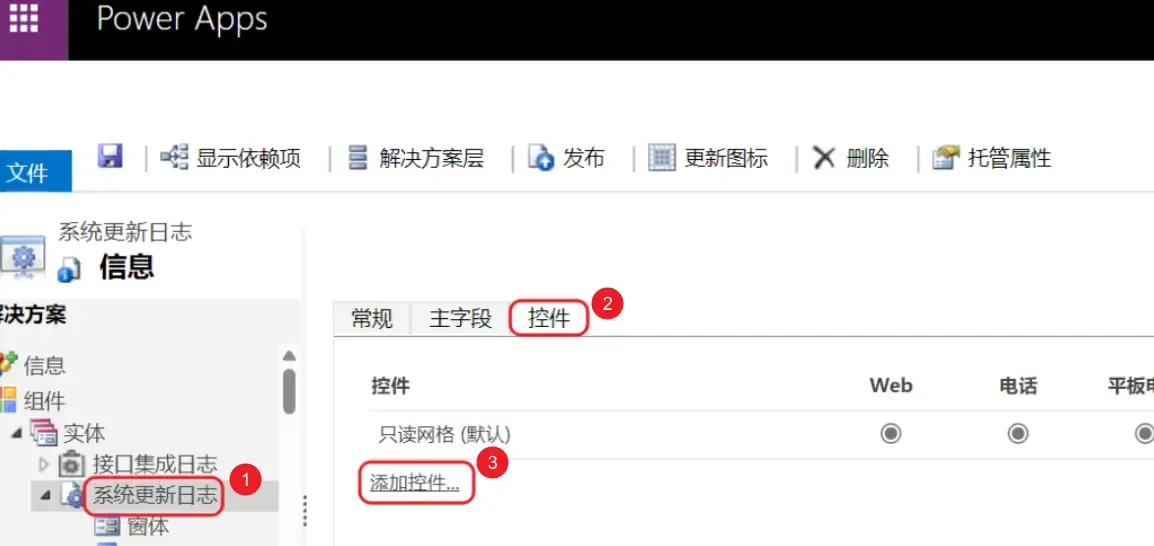
(2)添加组件
选择实体,添加控件
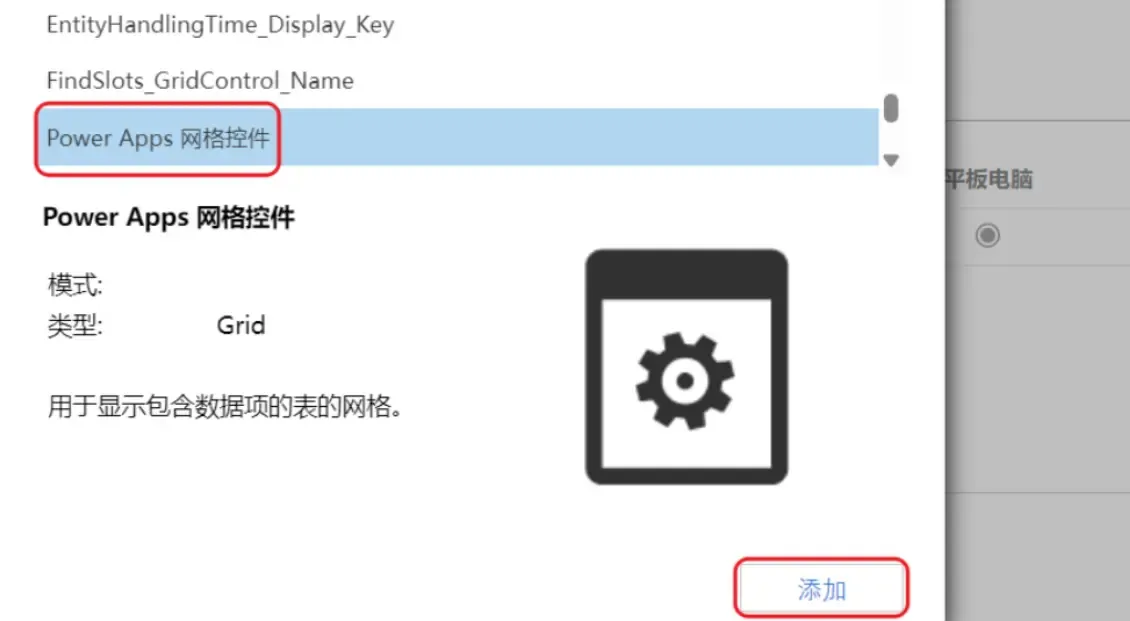
选择 Power Apps 网格控件
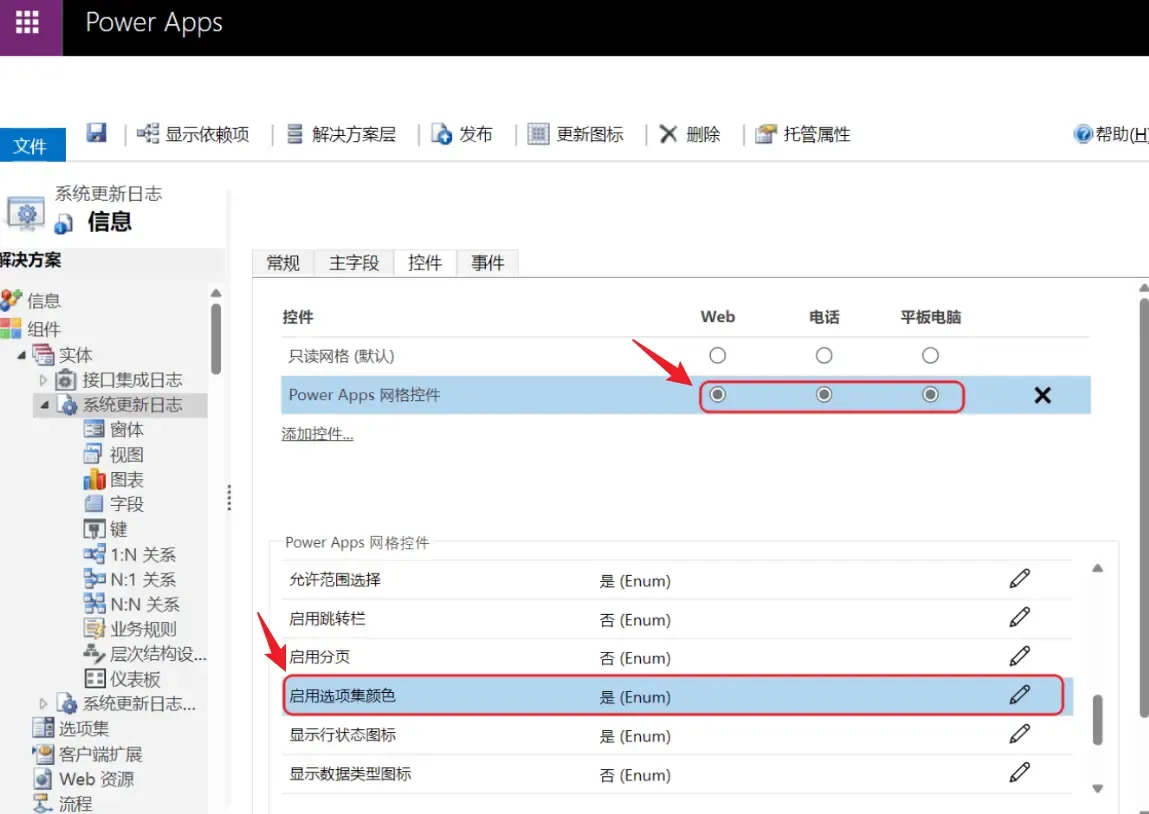
将 启用选项集颜色 设置为“是”,并确保 Power Apps 网格控件 在 Web 端等平台启用。
最后记得保存并发布
Step 2.局部添加
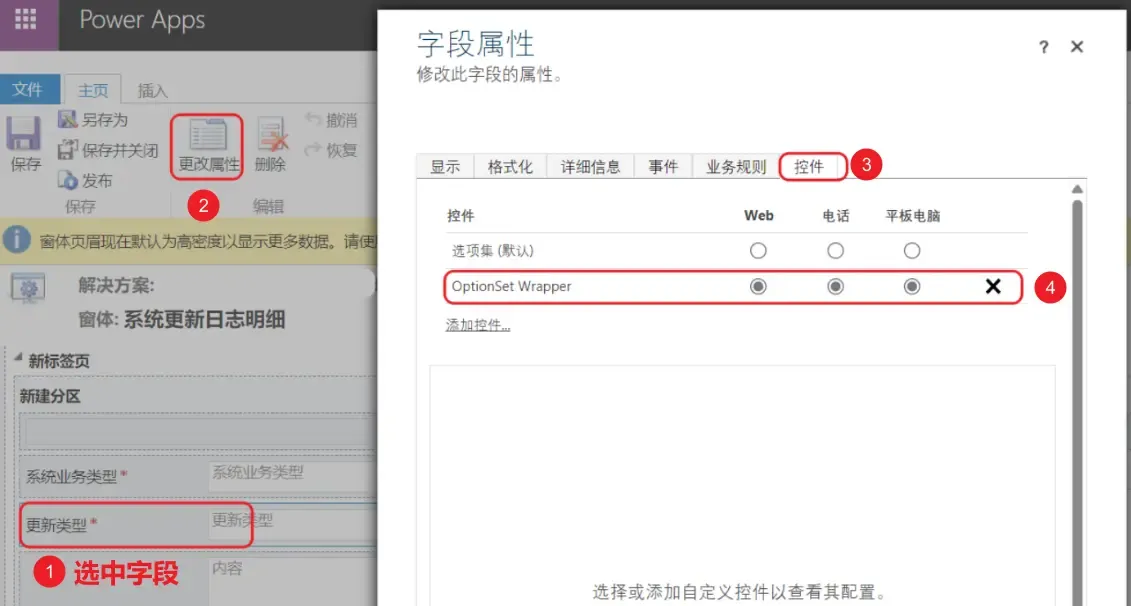
局部添加的意思是你只想在某个位置(子网格、快速创建表单、常规表单等)为选项添加颜色,步骤都是一样的,下面我以在快速创建表单添加为例:
- 打开快速创建表单
- 选中选项字段,点击“更改属性”
- 在字段属性选项卡上选择“控件”Tab
- 添加 OptionSet Wrapper 控件,然后设置 OptionSet Wrapper 控件在Web端等启用
- 保存并发布即可
(完)
如果这篇文章刚好帮到了你,欢迎请我喝杯咖啡!